
Od odkazu k cenové nabídce za dvě minuty
Přijde zpráva: „Hele, vytiskl bys mi tohle? Kolik by to stálo?" A odkaz na Printables. Dřív to znamenalo stáhnout soubory, otevřít slicer, naslicovat každý díl, sečíst gramy a hodiny a někde bokem spočítat cenu. Půl hodiny práce, než jsi vůbec odpověděl.
Přitom autor modelu tu práci většinou udělal za tebe. U modelu na Printables nebo MakerWorldu bývají nahrané tiskové soubory a u nich stojí gramy, čas i tiskárna.
Kalkulačka je od minulého týdne umí přečíst. Vložíš odkaz, zaškrtneš profily, přiřadíš cívky a pošleš nabídku.
1. Vlož odkaz
V kalkulačce nákladů je pod tlačítkem pro import ze sliceru pole „Nebo vlož odkaz na Printables / MakerWorld". Vlož adresu modelu a klikni na „Načíst profily".
Z Printables se načtou nahrané G-cody a BGcody: gramy, doba tisku, materiál a tiskárna, pro kterou jsou naslicované. Z MakerWorldu se načtou tiskové profily včetně plátů a barev filamentu.
Funguje jen u modelů s nahranými tiskovými soubory. Model, u kterého autor nahrál jen STL, nemá co číst - kalkulačka to řekne. Pak naslicuj sám a přetáhni do stejného místa 3MF nebo G-code, výsledek je stejný.
Načítání jede přes SpoolShare, ne z tvého prohlížeče, takže je potřeba být přihlášený. Nic z toho se neukládá.
2. Zaškrtni, co budeš tisknout
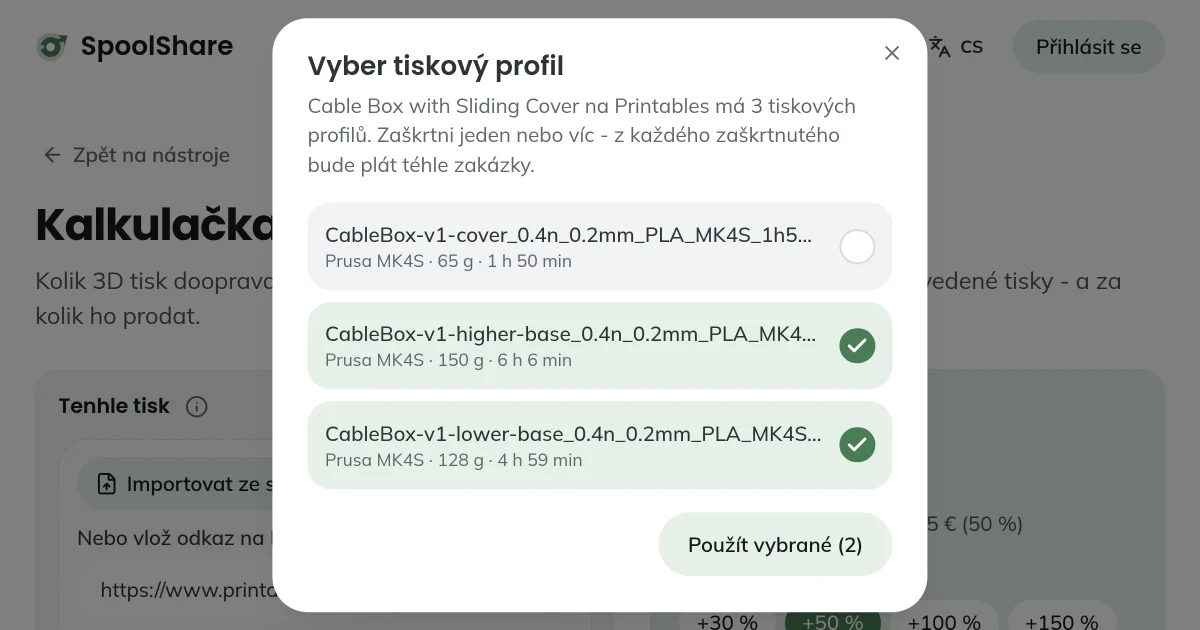
Když má model víc profilů, otevře se výběr. Každý řádek říká, pro jakou tiskárnu je, kolik váží a jak dlouho se tiskne.
Tady je jeden trik, který stojí za to znát. Autoři na Printables často nahrávají jeden G-code na každý díl: víko, spodek, zásuvka. Zaškrtni všechny díly, ze kterých se výrobek skládá, a klikni na „Použít vybrané". Každý zaškrtnutý profil se stane jedním plátem téhle zakázky.
Odkaz zkopírovaný přímo z karty profilu na MakerWorldu (má na konci #profileId-…) se použije rovnou, bez ptaní.
Kusy versus pláty. Krabička na tři pláty je pořád jeden výrobek. Pole „Hotových kusů z této zakázky" nech na 1, pokud zákazník chce jednu krabičku. Když deset figurek na jednom plátu, dej 10.
3. Přiřaď cívky s cenou
Kalkulačka umí počítat s jednou výchozí cenou za gram. Přesnější je říct, z čeho konkrétně to tiskneš.
Nejdřív dej cívkám v katalogu cenu: v úpravě cívky je pole „Cena cívky" a „Filamentu na cívce". Stačí jednou, cena zůstane u cívky. Vidíš ji jen ty, kamarádi na tvé stránce ne.
U každého plátu pak v části „Cívky použité na plátu" vybereš cívku a napíšeš gramy. Jeden plát může brát z více cívek - víko z černé, tělo z bílé. Gramy, které cívku nemají, se ocení výchozí cívkou z části Filament.
Z MakerWorldu se načtou i barvy filamentů. Když máš v katalogu cívku podobné barvy, kalkulačka ji k plátu přiřadí sama a řekne ti to v potvrzení.
Dochází ti filament? Když je vybraná cívka označená jako docházející, nebo je na půlce a tenhle tisk z ní bere velký kus, kalkulačka tě upozorní ještě před tím, než zákazníkovi slíbíš termín.
4. Cena je vidět hned
Vpravo (na mobilu v proužku pod hlavičkou) svítí prodejní cena za kus. Pod ní rozpad: filament, elektřina, splácení tiskárny, tvůj čas, rezerva na nepovedené tisky.
Ruční práce se počítá i na plát: výměna plátu, sundání výtisku, odstranění podpěr. Tři pláty stojí tři násobky, což je přesně to, co lidé v hlavě nesečtou.
Marži přepneš tlačítky 30, 50, 100 a 150 %, nebo do ceny rovnou klikneš a napíšeš svoji - kalkulačka dopočítá, jaké marži odpovídá. Kterou zvolit rozebírá článek o naceňování.
5. Pošli nabídku
Tlačítko „Vytvořit nabídku" udělá stránku pro zákazníka: co to je, cena, počet kusů, materiál a doba tisku. Tvoje marže a náklady na ní nejsou. Můžeš připsat jméno a poznámku - třeba termín a jak si výtisk vyzvedne.
Nabídka žije jen v odkazu. Nic se neukládá, zákazník se nikam nepřihlašuje, stránku si může vytisknout nebo uložit jako PDF. Zkopíruj odkaz a pošli ho do stejného chatu, ze kterého přišla otázka.
Celé to trvá kratší dobu, než by trvalo model stáhnout.
Otevři kalkulačku a vlož první odkaz - profily se načtou, ty jen zaškrtneš a vybereš cívky.